谷歌邮箱如何更换密钥或开启两步身份验证器-教程版
发布于 阅读:180
如果你的账号在设备上登录了2天左右了就可以操作以下步骤了,没有登录2天就不要操作了(提示比如用美区的网络登录2天可以去改了,期间不能换成如日本,香港的网络去登录),不稳定就属于异地操作账号易风险
建议用手机下载谷歌邮箱app操作,手机操作更稳定
两步身份验证器是一款非常流行的基于时间的一次性密码TOTP工具,即使你的密码被泄露,攻击者没有你密钥也无法生成正确的验证码,生成验证码时不需要连接互联网。这是因为验证码基于时间生成算法完全在本地运行所以安全等级非常高。那么谷歌账号的两步身份验证器如何更改: 这里就以一个已经开启两步验证的谷歌账号做演示: 1. 成功登录谷歌账号后,打开网址:https://myaccount.google.com/signinoptions/twosv?hl=zh-CN
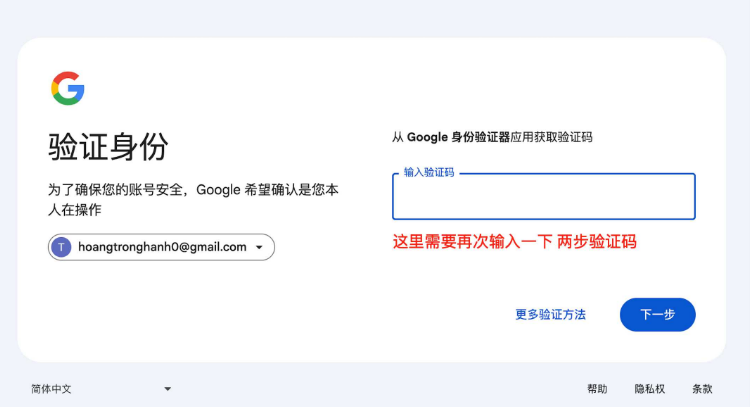
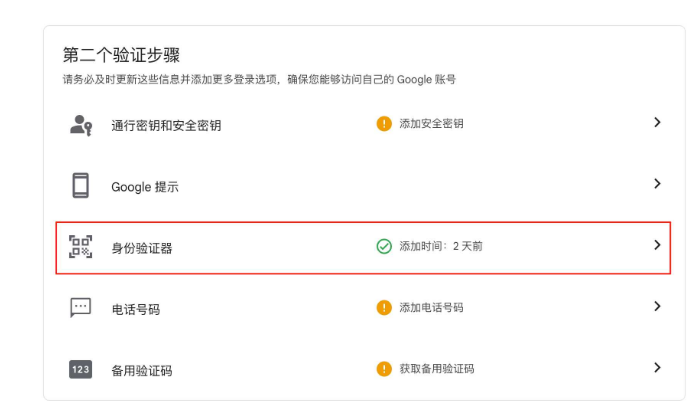
2. 进入两步验证页面后,选择“身份验证器”选项。
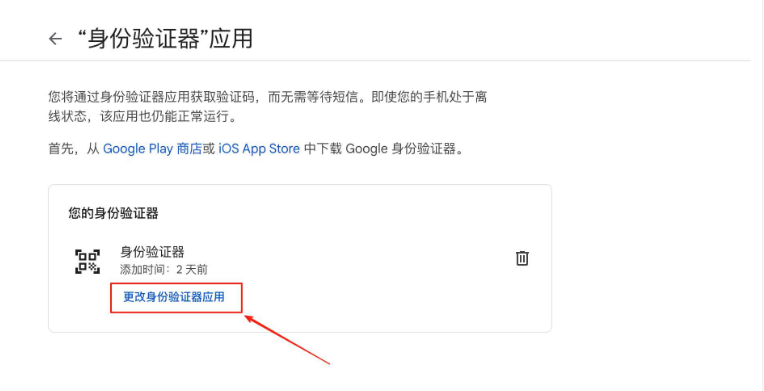
3. 在身份验证器页面选择“更改身份验证器应用”→选择“无法扫码”。
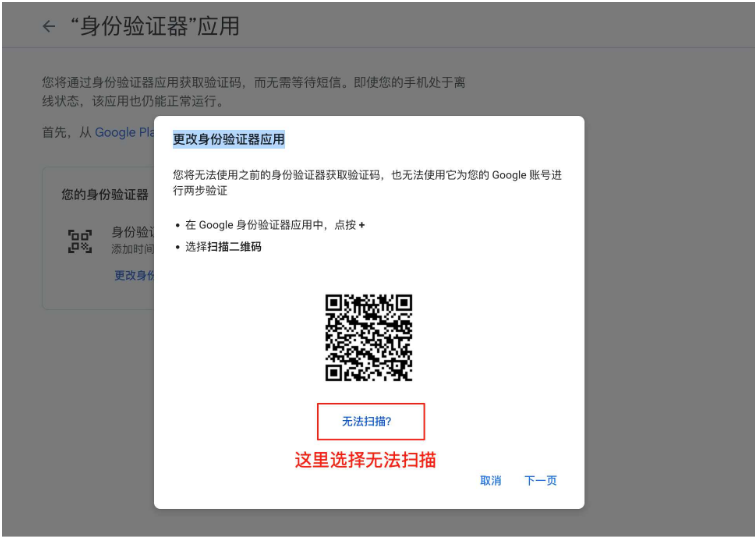
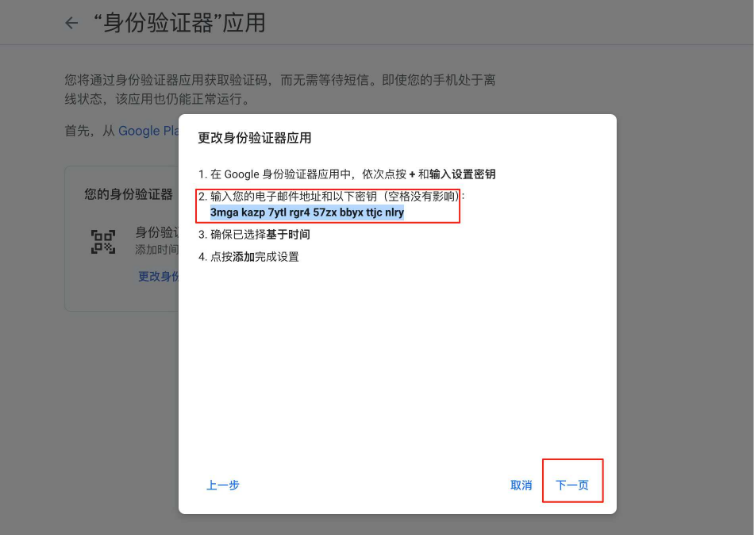
4. 重点:这里显示的密钥就是更改后面的密钥,复制下来并删除空格:3mgakazp7ytlrgr457zxbbyxttjcnlry,然后点击“下一页”。(每个账号都是单独的密钥属于身份验证你得麻烦也可以不修改这个,如果修改到这一步了你就保存好这个新密钥不然找不回号了)
5. 如何使用新的密钥生成验证码? ① 在网址 http://www.cn193.com/123.php?secret= 后添加上面密钥 ② 完整的格式打开这个网址;http://www.cn193.com/123.php?secret=3mgakazp7ytlrgr457zxbbyxttjcnlry,这里需要注意“?“ 不能少,然后在浏览器新建一个窗口打开带密钥的网址。(解释一下就是每次登录谷歌邮箱的时候要验证码这一步就是获取验证码和修改密钥后获取验证码)
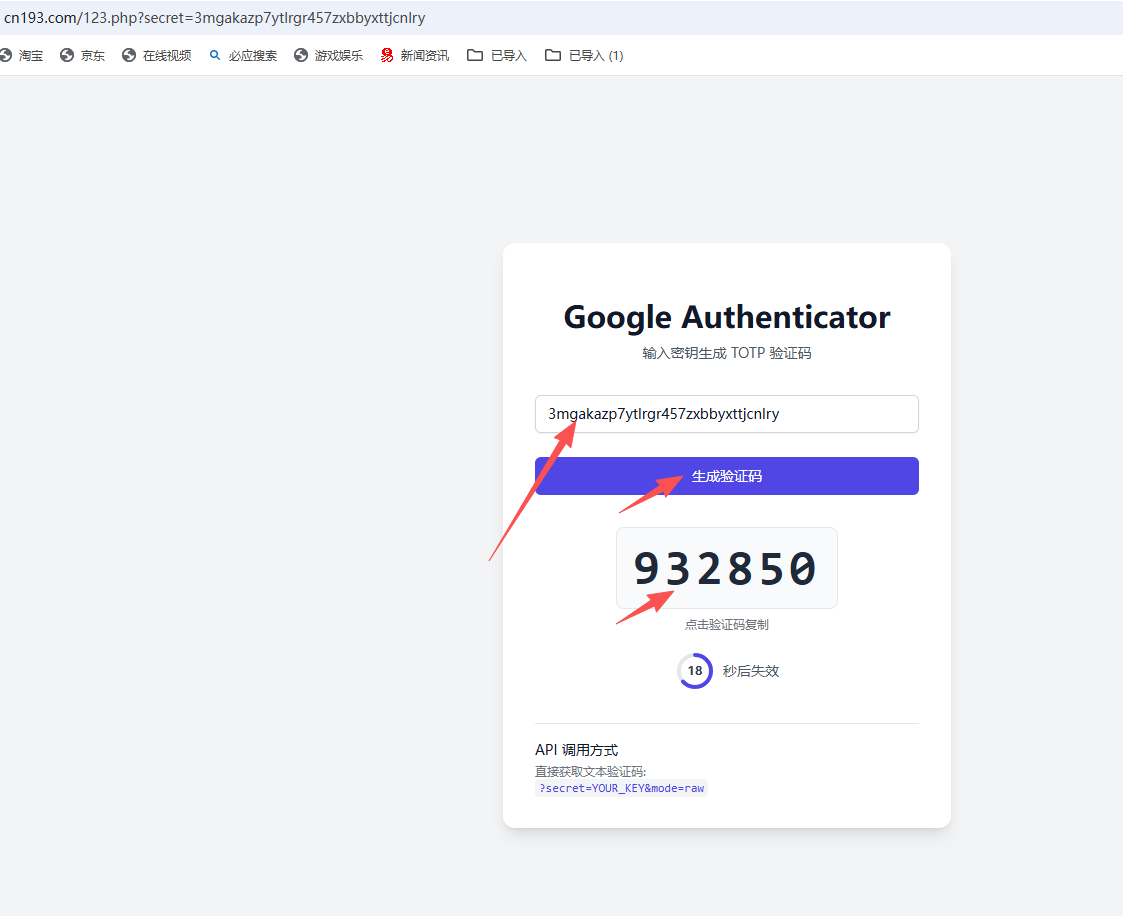
③ 新密钥一定要妥善保管,否则账号就丢了。
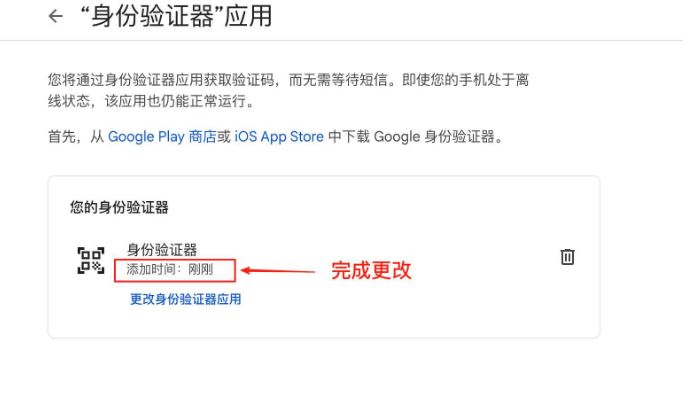
6. 回到谷歌账号页面,将页面上的验证码复制到设置页面,点击”验证“,即可完成两步身份验证器的修改。
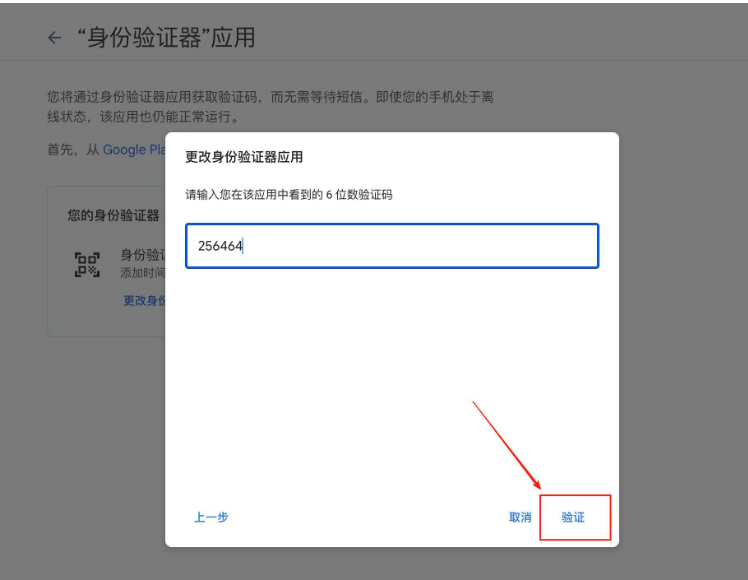
再次提示:更改后旧的密钥就失效了,一定要保管好新的密钥,否则账号就丢了。 操作完以上的一点要登录手机版的谷歌邮箱app